

Télécharger Netscape – Navigateur Windows gratuit et sécurisé, mises à jour rapides & design classique
Vue d’ensemble
Netscape est un navigateur web intemporel qui associe la nostalgie des débuts d’Internet aux normes de sécurité modernes. Distribué gratuitement pour Windows, le navigateur appartient à la catégorie « Navigateurs » et plus précisément à la sous‑catégorie « Navigateurs web ». Publié par l’équipe originale de Netscape, la version stable actuelle est la 9.0.0.6, mise à jour pour la dernière fois le 23 mai 2011.
Malgré ses racines vintage, Netscape attire toujours une base d’utilisateurs solide — plus de 572 000 installations depuis son inclusion dans notre catalogue et une moyenne de 82 téléchargements par semaine. Le programme est disponible exclusivement en anglais et fonctionne sous Windows 98 SE et toutes les versions Windows ultérieures, ce qui en fait un choix attrayant pour les systèmes hérités qui nécessitent une solution de navigation légère et sécurisée. Son empreinte d’installation réduite le distingue des concurrents plus lourds, et il reste populaire dans des régions comme les États‑Unis, la Chine et l’Inde.
Que vous revisitiez du contenu web classique ou que vous ayez besoin d’un navigateur à faible consommation de ressources pour du matériel ancien, Netscape offre une expérience fluide et directe sans le gonflage de nombreux navigateurs modernes.
Fonctionnalités clés
- Architecture légère : Prend moins d’espace de stockage que la plupart des navigateurs contemporains, idéal pour les machines avec une capacité disque limitée.
- Interface utilisateur classique : Disposition de la barre d’outils et système de menus familiers rappelant les navigateurs du début des années 2000, réduisant la courbe d’apprentissage pour les utilisateurs de longue date.
- Prise en charge SSL/TLS sécurisée : Les protocoles de chiffrement mis à jour assurent une navigation sûre sur les sites HTTPS modernes.
- Navigation à onglets : Permet d’ouvrir plusieurs pages web simultanément sans sacrifier les performances.
- Extensions personnalisables : Prend en charge une bibliothèque modeste d’add‑ons qui améliorent les fonctionnalités tout en gardant le cœur léger.
- Bloqueur de pop‑ups intégré : Réduit les publicités intrusives et améliore les temps de chargement des pages.
- Mises à jour automatiques (héritage) : Vérifie les dernières versions correctives 9.x pour garder le navigateur stable et sécurisé.
- Rendu de contenu multilingue : Gère les pages Unicode et UTF‑8 sans problème, malgré une interface uniquement en anglais.
Instructions d’installation & d’utilisation
Installation pas à pas
Le téléchargement et l’installation de Netscape sur une machine Windows sont simples. Suivez ces étapes pour mettre le navigateur en marche :
- Visitez la page de téléchargement officielle et cliquez sur le bouton Download Netscape 9.0.0.6.
- Enregistrez le fichier d’installation (généralement
netscape‑9.0.0.6‑setup.exe) à un emplacement facilement accessible, comme votre Bureau ou le dossier Téléchargements. - Double‑cliquez sur l’installateur pour lancer l’assistant d’installation. Si Windows demande une autorisation, cliquez sur Yes pour autoriser le programme à apporter des modifications.
- Lisez et acceptez le contrat de licence utilisateur final, puis cliquez sur Next.
- Sélectionnez le dossier d’installation souhaité. Le chemin par défaut (
C:\Program Files\Netscape) convient à la plupart des utilisateurs. - Choisissez les composants optionnels (par ex. raccourci sur le bureau, entrée dans le menu Démarrer) et cliquez sur Install.
- Une fois l’installation terminée, cliquez sur Finish**. Netscape se lancera automatiquement, vous proposant de le définir comme navigateur par défaut si vous le souhaitez.
Première utilisation & conseils
Lorsque vous ouvrez Netscape pour la première fois, vous verrez un écran d’accueil épuré avec une barre de recherche et des icônes d’accès rapide. Pour personnaliser votre expérience :
- Définir une page d’accueil : Allez dans Tools → Options → General et saisissez l’URL que vous souhaitez charger au démarrage.
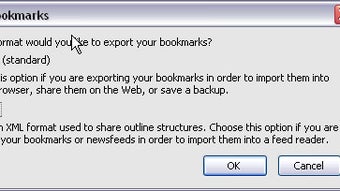
- Importer des favoris : Utilisez File → Import → Bookmarks pour récupérer vos favoris depuis d’autres navigateurs.
- Activer/Désactiver les extensions : Rendez‑vous dans Tools → Add‑Ons pour parcourir les extensions disponibles et les activer ou désactiver.
- Ajuster les paramètres de sécurité : Sous Tools → Options → Security, vous pouvez configurer la gestion des cookies, le blocage des pop‑ups et les certificats SSL.
Parce que Netscape est conçu pour les versions Windows plus anciennes, il fonctionne efficacement sur des machines disposant d’au moins 512 Mo de RAM. Sa légèreté signifie également qu’il consomme moins de cycles CPU, prolongeant l’autonomie des ordinateurs portables. Pour les utilisateurs qui doivent naviguer sur des applications web héritées reposant sur d’anciens standards HTML, le moteur de rendu de Netscape offre souvent une meilleure compatibilité que les navigateurs modernes plus lourds.
Compatibilité, avantages & inconvénients
Netscape est compatible avec Windows 98 SE, Windows ME, Windows 2000, Windows XP, Windows Vista, Windows 7 et les éditions 64 bits ultérieures. Bien que l’installateur soit un package 32 bits, il s’exécute sans problème sur les Windows 64 bits modernes grâce aux couches de compatibilité intégrées.
Avantages
- Taille de téléchargement très petite et empreinte disque minimale.
- Temps de chargement rapides sur du matériel ancien.
- Interface classique que de nombreux internautes de longue date trouvent réconfortante.
- Prise en charge SSL/TLS sécurisée malgré son âge.
- Consommation mémoire faible comparée à Chrome ou Edge.
Inconvénients
- Aucun support officiel ni mises à jour au‑delà de la branche 9.x (dernière mise à jour 2011).
- Écosystème d’extensions limité comparé aux navigateurs modernes.
- Interface uniquement en anglais ; aucune localisation intégrée.
- Absence de standards web récents tels que WebGL, Service Workers et API HTML5 avancées.
- Impossible de le définir comme navigateur par défaut sur certaines versions récentes de Windows sans ajustements du registre.
Foire aux questions
Netscape est‑il encore sûr à utiliser sur Internet moderne ?
Bien que le moteur de base de Netscape soit daté, il prend toujours en charge le chiffrement SSL/TLS actuel, ce qui protège les données transmises via HTTPS. Cependant, le navigateur ne dispose pas de nombreuses fonctionnalités de sécurité modernes comme le sandboxing ou la protection avancée contre le phishing, il est donc préférable de l’utiliser pour une navigation à faible risque ou sur des systèmes hérités.
Netscape peut‑il fonctionner sous Windows 10 ou Windows 11 ?
Oui. Netscape s’exécute en mode de compatibilité sous Windows 10 et Windows 11. Vous devrez peut‑être faire un clic droit sur l’exécutable, sélectionner « Properties → Compatibility », puis activer « Run this program in compatibility mode for Windows 7 » pour assurer un fonctionnement fluide.
Netscape prend‑il en charge les standards web modernes comme HTML5 ?
Netscape 9.x implémente un sous‑ensemble d’HTML5, couvrant les balises de base, les formulaires et les éléments multimédias. Cependant, les fonctionnalités avancées telles que WebGL, Service Workers et de nombreuses API HTML5 ne sont pas prises en charge, ce qui peut entraîner un rendu incorrect de certains sites récents.
Comment importer des favoris depuis Chrome ou Edge vers Netscape ?
Exportez vos favoris depuis Chrome/Edge sous forme de fichier HTML (Paramètres → Favoris → Exporter). Ensuite, ouvrez Netscape, allez dans File → Import → Bookmarks, et sélectionnez le fichier HTML exporté. Netscape convertira les entrées dans son propre format.
Existe‑t‑il une version portable de Netscape pouvant être exécutée depuis une clé USB ?
Une version portable non officielle existe, mais elle n’est pas approuvée par les développeurs originaux. Utilisez‑la à vos risques et périls, et assurez‑vous de la télécharger depuis une source fiable afin d’éviter tout logiciel malveillant intégré.
Conclusion & appel à l’action
Netscape reste un mélange unique de nostalgie et de praticité pour les utilisateurs qui ont besoin d’un navigateur gratuit et léger tout en respectant les bases de la sécurité moderne. Sa taille d’installation minuscule, son interface classique et ses performances fiables sur les systèmes Windows plus anciens en font une excellente solution de secours lorsque les navigateurs récents semblent trop lourds ou lorsque vous devez accéder à des applications web héritées. Bien qu’il ne possède pas les fonctionnalités de pointe de Chrome, Edge ou Firefox, la simplicité de Netscape peut être un changement rafraîchissant pour quiconque privilégie la vitesse à l’éclat. Si vous utilisez Windows 98 SE, Windows XP ou même un PC Windows moderne avec des ressources limitées, essayez Netscape – c’est gratuit, sécurisé et prêt à être téléchargé dès maintenant.
Prêt à revivre les débuts du web tout en restant en sécurité ? Télécharger Netscape 9.0.0.6 aujourd’hui et découvrez un navigateur à la fois léger en ressources et riche en nostalgie.
Netscape offre une expérience de navigation étonnamment fluide sur du matériel ancien. Son empreinte réduite et son interface classique sont de grands atouts, bien que l’absence d’extensions modernes l’empêche d’être un remplacement à plein temps pour les navigateurs grand public d’aujourd’hui.







